Willkommen auf dem YouTube-Kanal von Super Sonic Design, einem Creative-x-IT-Unternehmen mit Sitz in New York. Dieser Kanal vermittelt Know-how, mit dem kleine Unternehmen weltweit erfolgreich sein können!
Heute zeige ich Ihnen, wie Sie Gantt-Diagramme einfach und kostenlos erstellen.
Wenn Sie ein Gantt-Diagramm brauchen, geht es meistens um größere Projekte, oder?
In solchen Fällen können Sie mit der Projektmanagement-Software Asana und Instagantt schnell und kostenlos Gantt-Diagramme erstellen, und ich stelle Ihnen vor, wie das funktioniert!
Zunächst habe ich es Ihnen als Orientierung in einem YouTube-Video erklärt. Sie können Diagramme sehr schnell erstellen, das ist super praktisch!
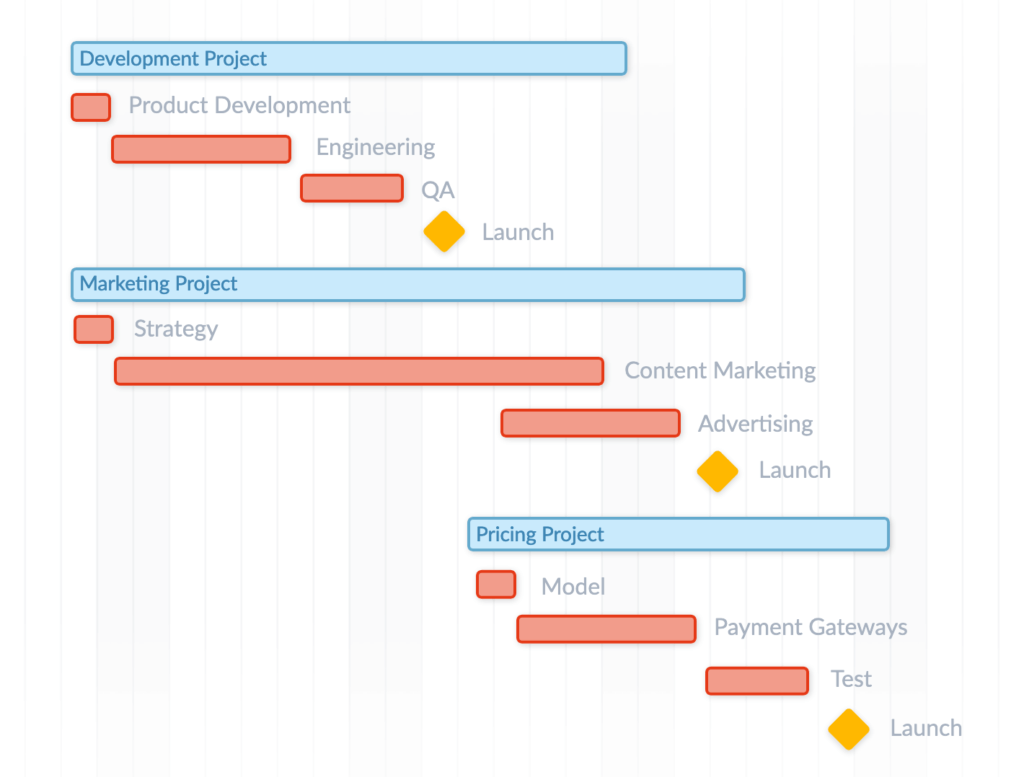
In großen Projekten überschneiden sich oft verschiedene Aufgaben. Genau dafür gibt es Gantt-Diagramme. Sie werden im Projektmanagement und in der Produktionssteuerung eingesetzt.
Mit Asana und Instagantt können Sie ganz einfach eine Übersicht erstellen, mit der sich Arbeitsschritte und Fortschritt auf einen Blick erfassen lassen.
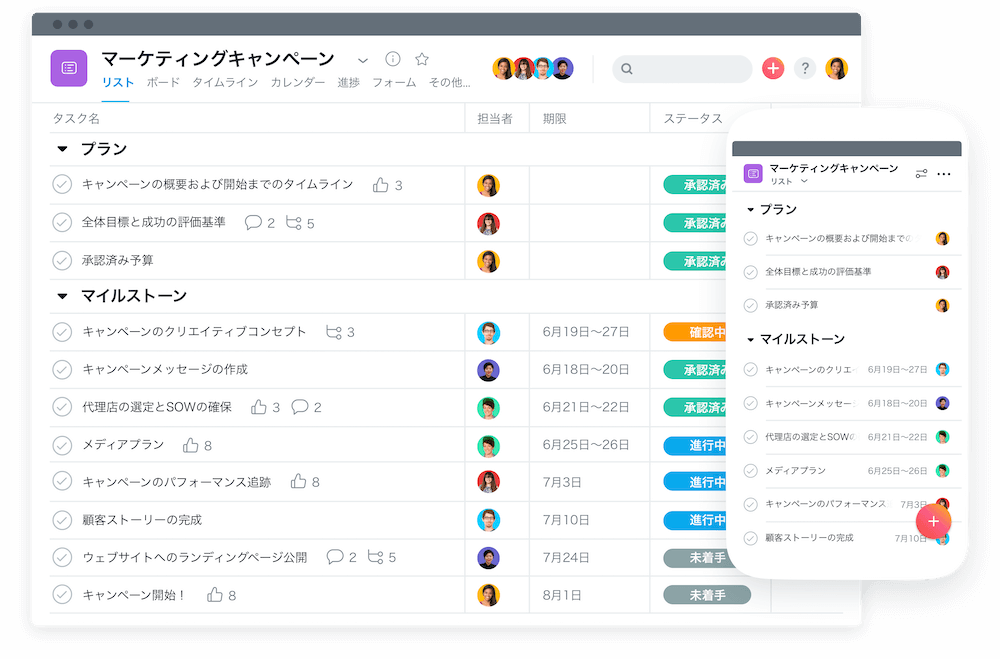
Asana ist eine Plattform für das Arbeitsmanagement, die weltweit als Werkzeug für das Projektmanagement genutzt wird. Teams können darin für jedes Projekt Aufgaben anlegen. Das eignet sich gut für eine einfache Aufgabenverwaltung, für das Teilen des Fortschritts und dafür, dass Fristen eingehalten werden.
Asana ist am PC und auf dem Smartphone nutzbar und damit ein unverzichtbares Geschäftswerkzeug. Die kostenlose Version bietet reichlich Funktionen und kann von bis zu 15 Personen genutzt werden.
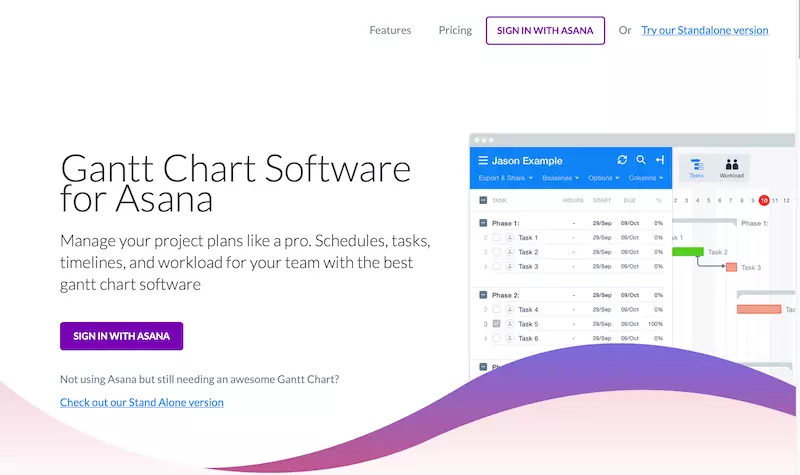
Instagantt ist eine Web-App zum Erstellen von Gantt-Diagrammen, die sich mit Asana verbinden lässt. Sie ermöglicht eine visuelle Projektplanung im Team.
Es gibt drei Preispläne, und Sie können sie kostenlos nutzen. Die kostenlose Version erlaubt bis zu drei Projekte.
Wenn Sie bereits ein Asana-Konto haben, melden Sie sich an und fahren Sie mit dem nächsten Schritt fort.
Wenn Sie noch keines haben,registrieren Sie sich kostenlos und beginnen Sie damit.
Wenn Sie bereits Aufgaben angelegt haben, sollten diese im Diagramm angezeigt werden.
In der kostenlosen Version gibt es einige Einschränkungen, daher ist es wichtig, Unteraufgaben in Asana sinnvoll zu nutzen. Sie können die Arbeitsschritte jeder Aufgabe (etwa test01, test02) wie unten gezeigt als Unteraufgaben notieren.
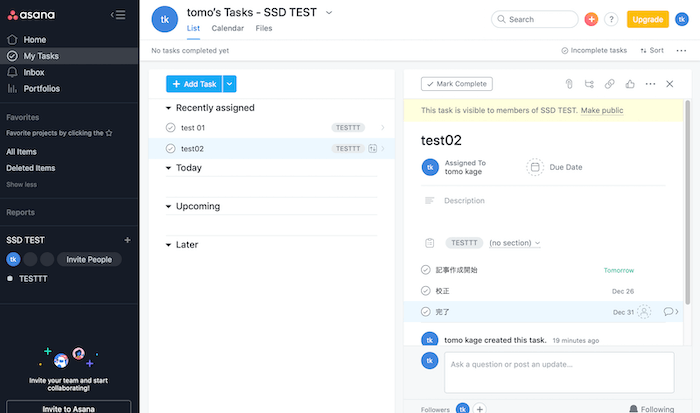
Wenn Sie nun das Fälligkeitsdatum (Due Date) der Unteraufgaben festlegen, wird es im Gantt-Diagramm übernommen.
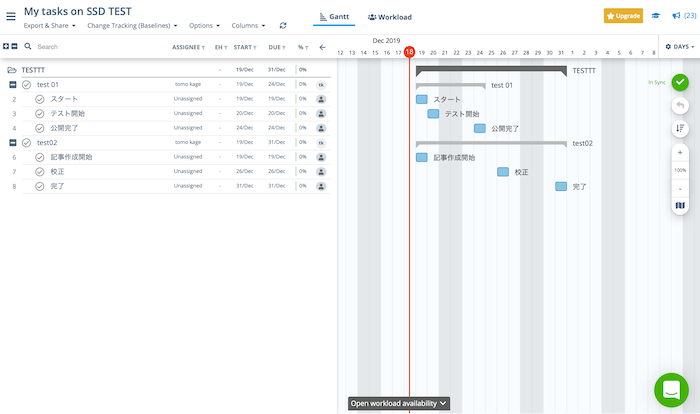
In Instagantt können Sie Einstellungen ändern und so die Farben des Diagramms für jede Phase (Unteraufgabe) anpassen.
Sie können das erstellte Gantt-Diagramm exportieren. Es lässt sich als Bild, als PDF oder in Tabellenkalkulationen wie Excel exportieren.
Diese Option wählen Sie unter „Export & Share“ in der Menüleiste.
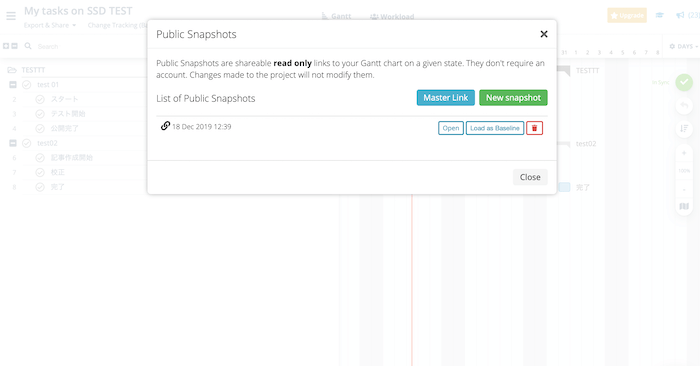
Sie können es auch über einen Link teilen. Mit der Funktion „Public Snapshots“ teilen Sie einen schreibgeschützten Link, über den andere das Gantt-Diagramm ansehen können, ohne sich bei Instagantt anmelden zu müssen. Für alle, die es ansehen, ist das sehr praktisch.
Wie war das? Es ist sehr einfach und praktisch, oder?
Wenn Sie Arbeitsabläufe mit Gantt-Diagrammen verwalten möchten, empfehle ich Ihnen Asana und Instagantt wärmstens!
 Die Alternativen sind da: Die Werkzeuge, die Illustrator, Photoshop und Figma herausfordern27. Nov. 2026
 Die Grenze zwischen Design und Code verschwindet: Was sich 2026 daran geändert hat, wie Websites gebaut werden26. Nov. 2026
 Sechs WordPress-Plugins erhielten eine Hintertür. Die Versionen wurden nie ausgeliefert: Wie die Freigabesperre von WordPress.org ein gekapertes Entwicklerkonto stoppte26. Nov. 2026
 Das GitHub-Konto eines Mitarbeiters reichte bis in die Produktion: Wie gut können Sie Ihres schützen? Lehren aus dem Einbruch bei 1Password25. Nov. 2026
 Bei niemandem wurden Server gehackt. Trotzdem lieferten 178 Organisationen Schadsoftware aus: Lehren aus der Übernahme von Optimizely-Snippets25. Nov. 2026
 Die „nicht authentifizierte RCE“ in WordPress 7.1.5 beginnt mit dem Klick eines Admins23. Nov. 2026


43 W 33rd St, #202, New York, NY 10001
Telefon: +1 (848) 281-7853
E-Mail: info@supersonicdesign.com


