Bem-vindo ao canal do YouTube da Super Sonic Design, uma empresa de Creative x IT com sede em Nova York. Este canal reúne dicas para prosperar como uma pequena empresa global!
Hoje vou mostrar como criar gráficos de Gantt de forma fácil e gratuita.
Quando você precisa de um gráfico de Gantt, geralmente é para projetos maiores, certo?
Nesses casos, com o software de gerenciamento de projetos Asana e o Instagantt, você cria gráficos de Gantt rapidamente e sem pagar nada, e vou explicar como fazer!
Primeiro, expliquei tudo em um vídeo no YouTube, para você consultar. Dá para criar muito rápido, é super prático!
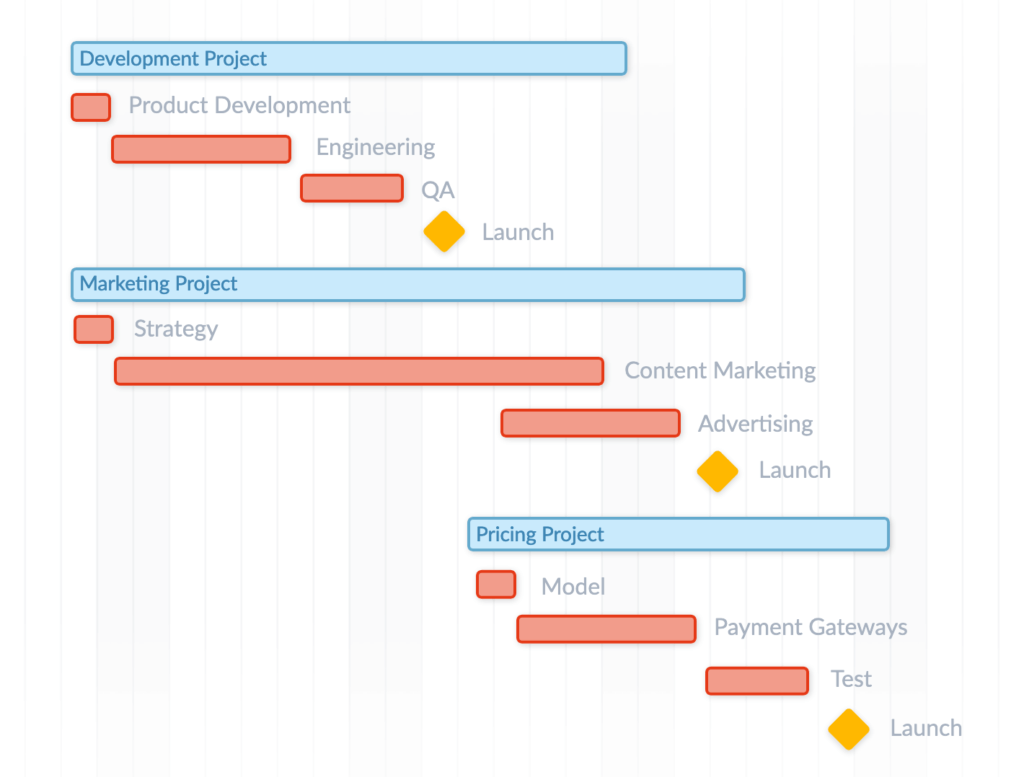
Em grandes projetos, várias tarefas costumam se sobrepor. É aí que entram os gráficos de Gantt, usados no gerenciamento de projetos e de produção.
Com o Asana e o Instagantt, você monta com facilidade uma tabela que permite enxergar as etapas do trabalho e o andamento de forma visual.
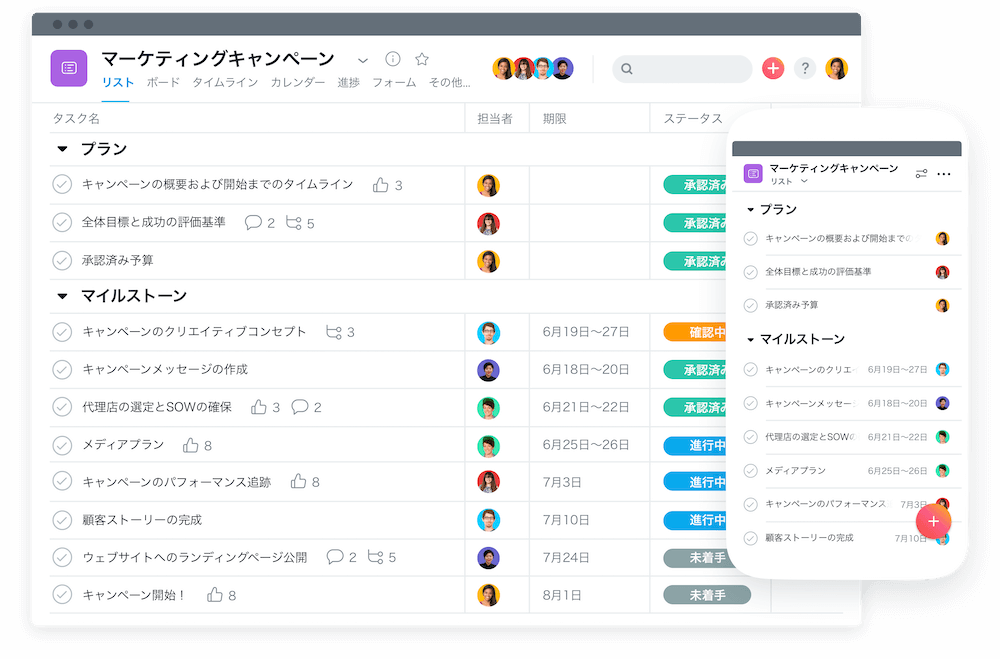
O Asana é uma plataforma de gestão de trabalho usada no mundo todo como ferramenta de gerenciamento de projetos. Nele, as equipes criam tarefas para cada projeto, o que é ótimo para um controle simples das tarefas, para compartilhar o andamento e para garantir que os prazos sejam cumpridos.
O Asana pode ser acessado no computador e no celular, o que o torna uma ferramenta de trabalho essencial. A versão gratuita oferece muitos recursos e pode ser usada por até 15 pessoas.
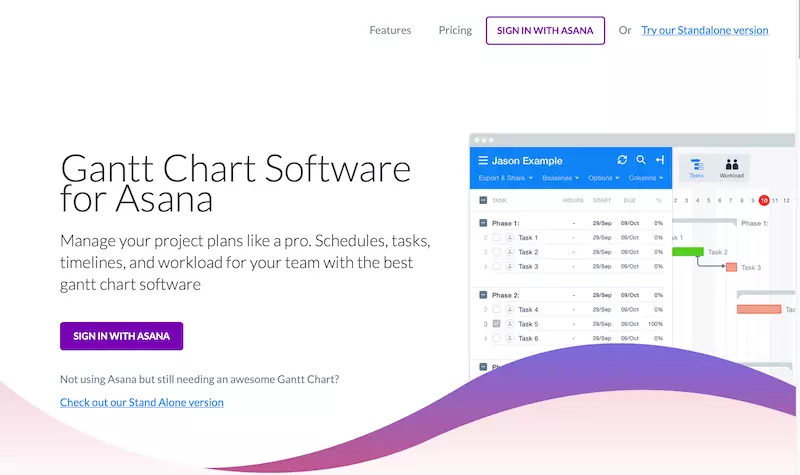
O Instagantt é um aplicativo web para criar gráficos de Gantt que se integra ao Asana. Ele permite planejar visualmente o cronograma do projeto dentro da equipe.
Há três planos de preço, e você pode usá-lo de graça. A versão gratuita permite até três projetos.
Se você já tem uma conta no Asana, faça login e passe para a próxima etapa.
Se ainda não tem,cadastre-se gratuitamente e vamos começar por aí.
Se você já tem tarefas configuradas, elas devem aparecer no gráfico.
A versão gratuita tem algumas limitações, por isso é importante usar bem as subtarefas no Asana. Você pode anotar as etapas de trabalho de cada tarefa (como test01, test02) como subtarefas, como mostrado abaixo.
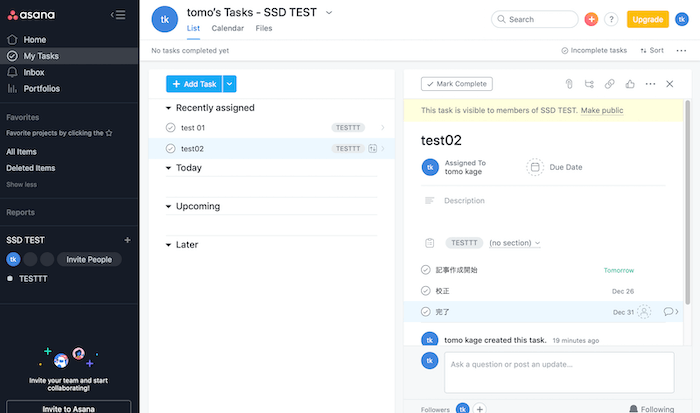
Nesse ponto, se você definir a data de entrega (Due Date) das subtarefas, ela será refletida no gráfico de Gantt.
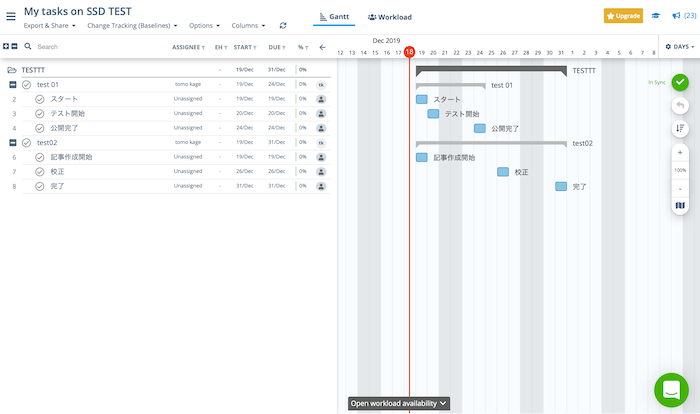
Você pode alterar as configurações dentro do Instagantt, o que permite mudar as cores do gráfico em cada fase (subtarefa).
Você pode exportar o gráfico de Gantt criado. Ele pode ser exportado como imagem, como PDF ou para planilhas, como o Excel.
Essa opção está em “Export & Share”, na barra de menus.
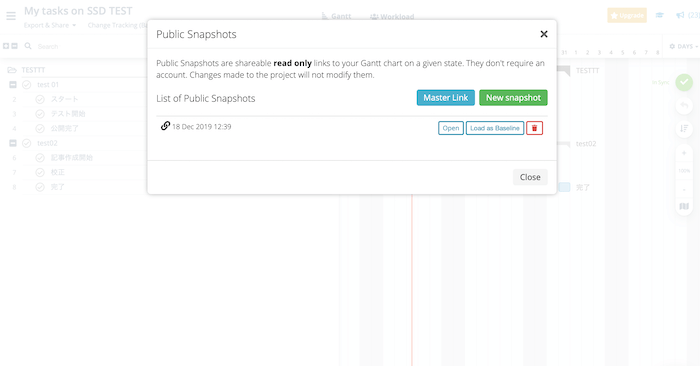
Também dá para compartilhar por link. O recurso “Public Snapshots” permite compartilhar um link somente para leitura, para que outras pessoas vejam o gráfico de Gantt sem precisar fazer login no Instagantt. Isso é muito prático para quem visualiza.
O que achou? É muito simples e prático, não é?
Na hora de gerenciar as etapas do trabalho com gráficos de Gantt, recomendo muito usar o Asana e o Instagantt!
 As alternativas chegaram: as ferramentas que desafiam o Illustrator, o Photoshop e o Figma27 de nov. de 2026
 A fronteira entre design e código está desaparecendo: o que mudou em 2026 na forma de construir sites26 de nov. de 2026
 Seis plugins do WordPress receberam um backdoor. As versões nunca chegaram aos sites: como a retenção de lançamentos do WordPress.org barrou uma conta de desenvolvedor sequestrada26 de nov. de 2026
 A conta do GitHub de um único funcionário chegou à produção: até onde você consegue proteger a sua? Lições da violação da 1Password25 de nov. de 2026
 Nenhum servidor foi invadido. 178 organizações distribuíram malware mesmo assim: lições do sequestro de snippets do Optimizely25 de nov. de 2026
 A “RCE sem autenticação” do WordPress 7.1.5 começa com o clique de um administrador23 de nov. de 2026


43 W 33rd St, #202, New York, NY 10001
Telefone: +1 (848) 281-7853
E-mail: info@supersonicdesign.com


