Bienvenue sur la chaîne YouTube de Super Sonic Design, une entreprise Creative x IT basée à New York. Cette chaîne partage des conseils pour réussir en tant que petite entreprise internationale !
Aujourd'hui, je vous explique comment créer des diagrammes de Gantt facilement et gratuitement.
Quand on a besoin d'un diagramme de Gantt, c'est généralement pour un projet d'envergure, n'est-ce pas ?
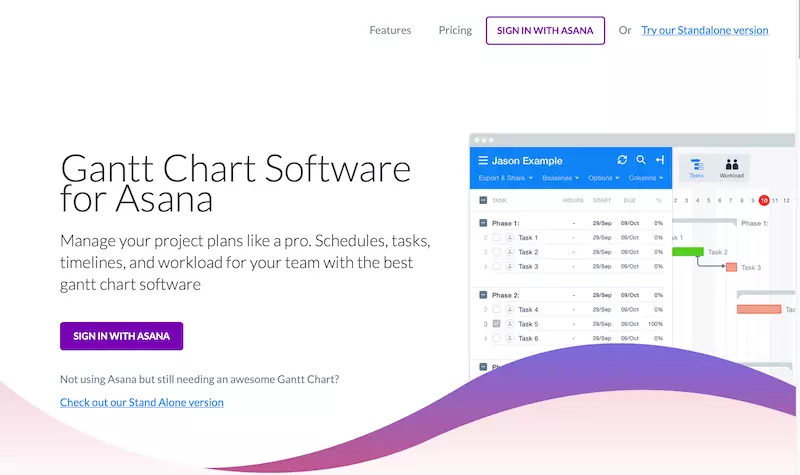
Dans ce cas, le logiciel de gestion de projet Asana associé à Instagantt permet de créer rapidement et gratuitement des diagrammes de Gantt, et je vais vous montrer comment faire !
Pour commencer, je l'ai expliqué dans une vidéo YouTube. On les crée très rapidement, c'est vraiment pratique !
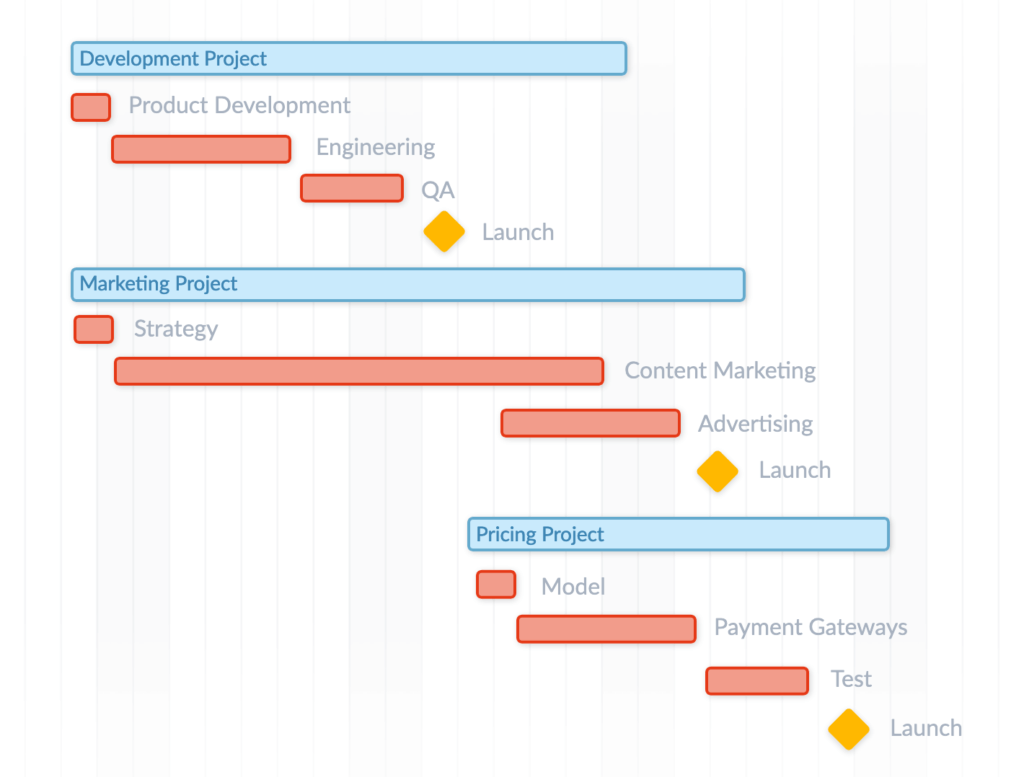
Dans un grand projet, de nombreuses tâches se chevauchent souvent. C'est là que les diagrammes de Gantt entrent en jeu. Ils servent à la gestion de projet et à la gestion de production.
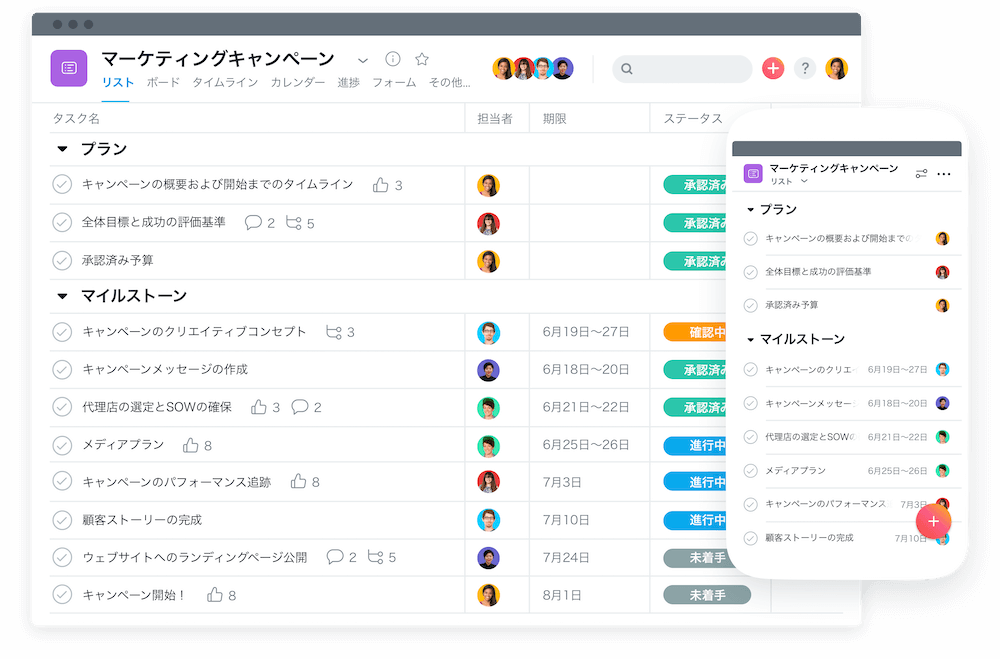
Avec Asana et Instagantt, vous créez facilement un tableau qui permet de visualiser d'un coup d'œil les étapes du travail et l'avancement.
Asana est une plateforme de gestion du travail utilisée dans le monde entier comme outil de gestion de projet. Elle permet aux équipes de créer des tâches pour chaque projet ; elle convient donc très bien à une gestion simple des tâches, au partage de l'avancement et au respect des échéances.
Asana est accessible depuis un ordinateur comme depuis un smartphone, ce qui en fait un outil de travail incontournable. La version gratuite offre largement de quoi faire et peut être utilisée par 15 personnes au maximum.
Instagantt est une application web de création de diagrammes de Gantt qui s'intègre à Asana. Elle permet de planifier visuellement un projet au sein de l'équipe.
Il existe trois formules tarifaires, dont une gratuite. La version gratuite permet de gérer jusqu'à trois projets.
Si vous avez déjà un compte Asana, connectez-vous et passez à l'étape suivante.
Si vous n'en avez pas encore,inscrivez-vous gratuitement et commençons par là.
Si vous avez déjà configuré des tâches, elles devraient s'afficher sur le diagramme.
La version gratuite comporte quelques limites ; il est donc important de bien utiliser les sous-tâches dans Asana. Vous pouvez noter les étapes de travail de chaque tâche (par exemple test01, test02) sous forme de sous-tâches, comme ci-dessous.
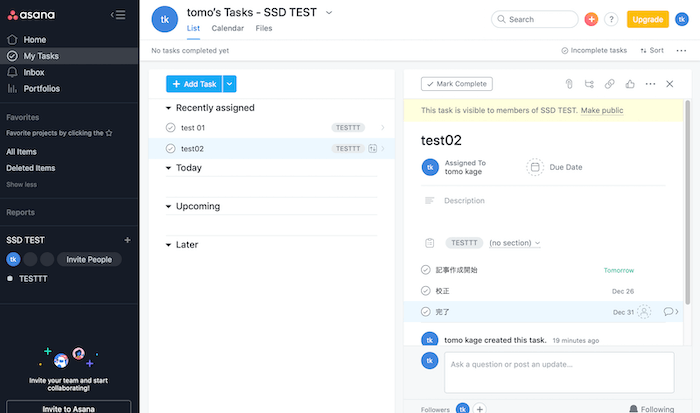
À ce stade, si vous définissez la date d'échéance (Due Date) des sous-tâches, elle apparaît sur le diagramme de Gantt.
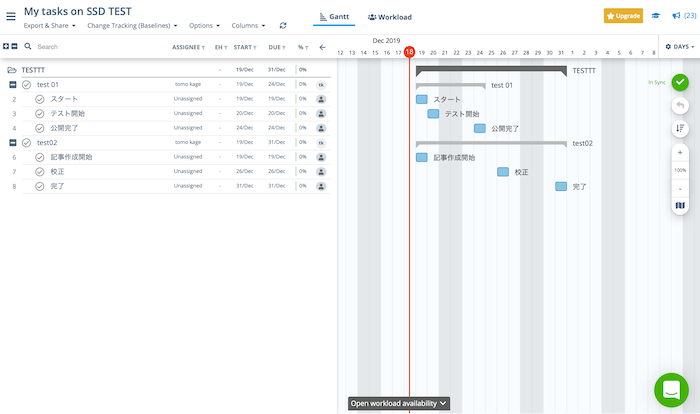
Vous pouvez modifier les réglages dans Instagantt, ce qui permet de changer les couleurs du diagramme pour chaque phase (sous-tâche).
Vous pouvez exporter le diagramme de Gantt que vous avez créé, sous forme d'image, de PDF ou vers un tableur comme Excel.
Cette option se trouve dans « Export & Share » de la barre de menus.
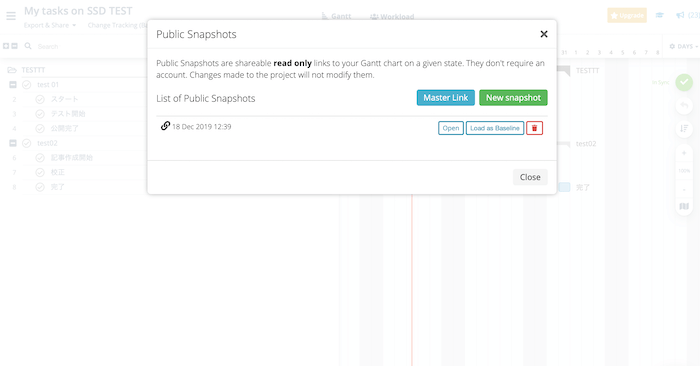
Vous pouvez aussi le partager par un lien. La fonction « Public Snapshots » permet de partager un lien en lecture seule : vos interlocuteurs consultent le diagramme de Gantt sans avoir à se connecter à Instagantt. C'est très pratique pour eux.
Alors, qu'en pensez-vous ? C'est très simple et très pratique, non ?
Si vous souhaitez gérer les étapes d'un travail avec des diagrammes de Gantt, je vous recommande vivement Asana et Instagantt !
 Les alternatives sont arrivées : les outils qui défient Illustrator, Photoshop et Figma27 nov. 2026
 La frontière entre design et code s’efface : ce qui a changé en 2026 dans la façon de fabriquer un site web26 nov. 2026
 Six extensions WordPress piégées par une porte dérobée, mais jamais livrées : comment le délai de publication de WordPress.org a arrêté un compte de développeur détourné26 nov. 2026
 Le compte GitHub d'un seul employé a donné accès à la production : jusqu'où pouvez-vous protéger le vôtre ? Les leçons de la compromission de 1Password25 nov. 2026
 Aucun serveur n'a été piraté. 178 organisations ont diffusé un malware malgré tout : les leçons du détournement des snippets Optimizely25 nov. 2026
 La « RCE sans authentification » de WordPress 7.1.5 commence par le clic d’un administrateur23 nov. 2026


43 W 33rd St, #202, New York, NY 10001
Téléphone: +1 (848) 281-7853
E-mail: info@supersonicdesign.com


