Le damos la bienvenida al canal de YouTube de Super Sonic Design, una empresa de Creatividad x TI con sede en Nueva York. Este canal ofrece conocimientos prácticos para crecer como una pequeña empresa global.
Hoy compartiré cómo crear diagramas de Gantt de forma fácil y gratuita.
Cuando necesita crear un diagrama de Gantt, por lo general se trata de proyectos grandes, ¿verdad?
En esos casos, con el software de gestión de proyectos Asana e Instagantt puede crear diagramas de Gantt rápidamente y sin costo, y le voy a presentar cómo hacerlo.
Primero, lo expliqué en un video de YouTube para que le sirva de referencia. Se pueden crear muy rápido, así que es muy práctico.
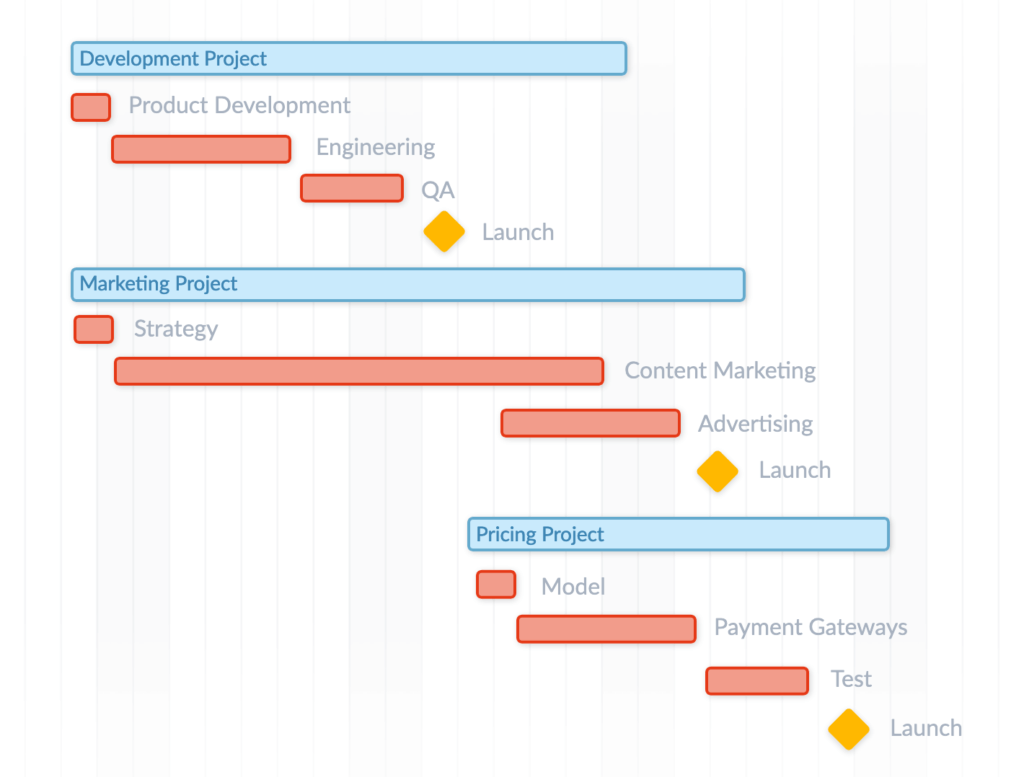
En el trabajo de proyectos grandes, suelen superponerse varias tareas. Ahí es donde entran los diagramas de Gantt. Se utilizan en la gestión de proyectos y en la gestión de la producción.
Con Asana e Instagantt puede crear fácilmente una tabla que le permite ver de forma visual los procesos de trabajo y el avance.
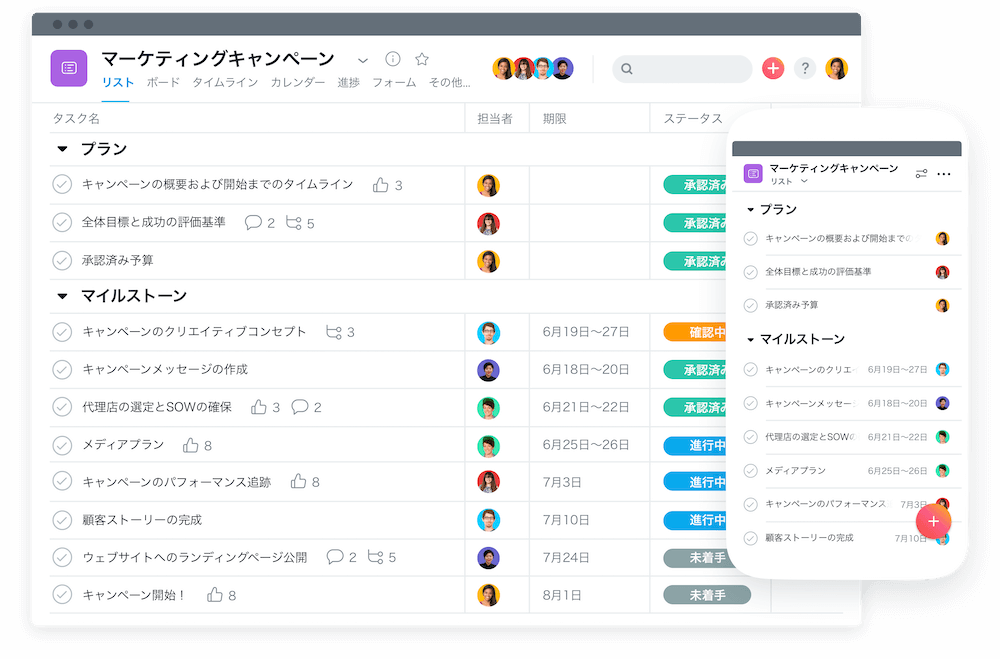
Asana es una plataforma de gestión empresarial que se usa en todo el mundo como herramienta de gestión de proyectos. Permite a los equipos crear tareas para cada proyecto, por lo que es ideal para una gestión sencilla de tareas, para compartir el avance y para cumplir los plazos.
Se puede acceder a Asana desde computadoras y teléfonos inteligentes, lo que la convierte en una herramienta de trabajo esencial. La versión gratuita ofrece funciones más que suficientes y puede ser utilizada por hasta 15 personas.
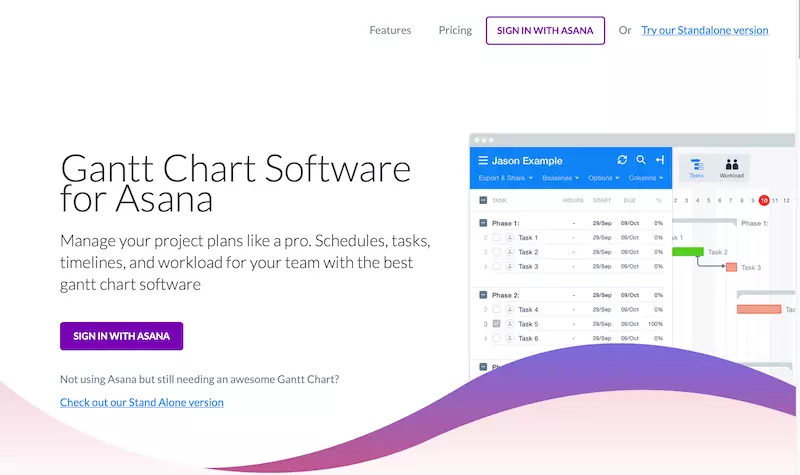
Instagantt es una aplicación web para crear diagramas de Gantt que se integra con Asana. Permite programar proyectos de forma visual dentro del equipo.
Hay tres planes de precios, y se puede usar de forma gratuita. La versión gratuita permite hasta tres proyectos.
Si ya tiene una cuenta de Asana, inicie sesión y continúe con el siguiente paso.
Si todavía no tiene una, regístrese gratis y empecemos por ahí.
Si ya tiene tareas configuradas, deberían aparecer en el diagrama.
En la versión gratuita hay algunas limitaciones, por lo que es importante aprovechar bien las subtareas de Asana. Puede anotar los procesos de trabajo de cada tarea (como test01, test02) como subtareas, como se muestra a continuación.
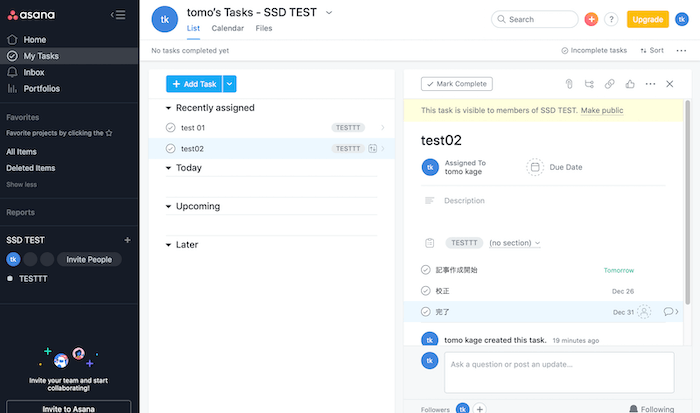
En este punto, si establece la fecha de vencimiento (Due Date) de las subtareas, se reflejará en el diagrama de Gantt.
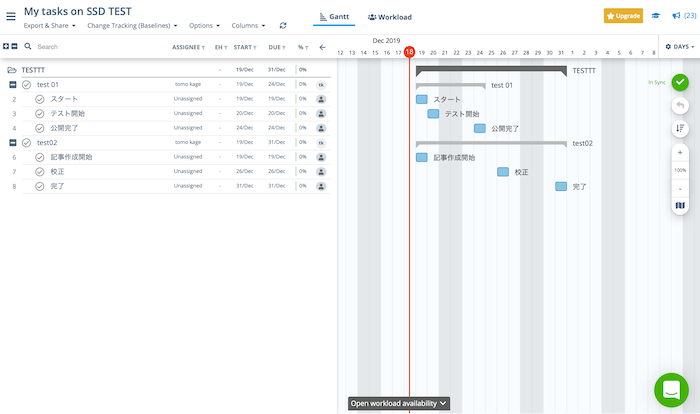
Puede cambiar la configuración dentro de Instagantt, lo que le permite modificar los colores del diagrama para cada fase (subtarea).
Puede exportar el diagrama de Gantt que creó. Se puede exportar como imagen, como PDF o a hojas de cálculo como Excel.
Puede elegir esta opción en «Export & Share» de la barra de menús.
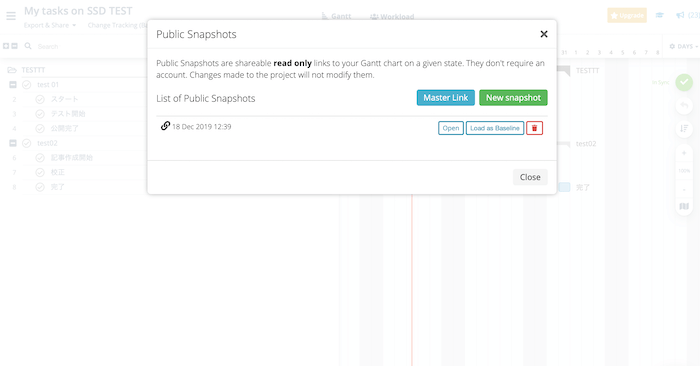
También puede compartirlo mediante un enlace. La función «Public Snapshots» permite compartir un enlace de solo lectura, de modo que otras personas puedan ver el diagrama de Gantt sin necesidad de iniciar sesión en Instagantt. Esto es muy cómodo para quienes lo consultan.
¿Qué le pareció? Es muy sencillo y práctico, ¿verdad?
Si quiere gestionar procesos de trabajo con diagramas de Gantt, le recomiendo mucho usar Asana e Instagantt.
 Ya llegaron las alternativas: las herramientas que compiten con Illustrator, Photoshop y Figma27 nov 2026
 La línea entre diseño y código se está borrando: qué cambió en 2026 en la forma de construir sitios web26 nov 2026
 Seis plugins de WordPress llevaban una puerta trasera, pero las versiones nunca se distribuyeron: cómo el retraso de publicaciones de WordPress.org frenó una cuenta de desarrollador secuestrada26 nov 2026
 La cuenta de GitHub de un empleado llegó hasta producción: ¿qué tan bien puede proteger la suya? Lecciones de la brecha de 1Password25 nov 2026
 No violaron los servidores de nadie. Aun así, 178 organizaciones distribuyeron malware: lecciones del secuestro del snippet de Optimizely25 nov 2026
 La "RCE sin autenticación" de WordPress 7.1.5 empieza con un clic de un administrador23 nov 2026


43 W 33rd St, #202, New York, NY 10001
Teléfono: +1 (848) 281-7853
Correo electrónico: info@supersonicdesign.com


