Benvenuti sul canale YouTube di Super Sonic Design, un’azienda Creative x IT con sede a New York. Su questo canale trovate il know-how per crescere come piccola impresa globale.
Oggi vi mostro come creare diagrammi di Gantt in modo semplice e gratuito.
Quando serve un diagramma di Gantt, di solito si tratta di progetti più grandi, vero?
In questi casi, con il software di gestione dei progetti Asana e con Instagantt si possono creare diagrammi di Gantt rapidamente e gratuitamente, e vi spiego come.
Per prima cosa, l’ho spiegato in un video su YouTube, come riferimento. Si crea in pochissimo tempo ed è comodissimo.
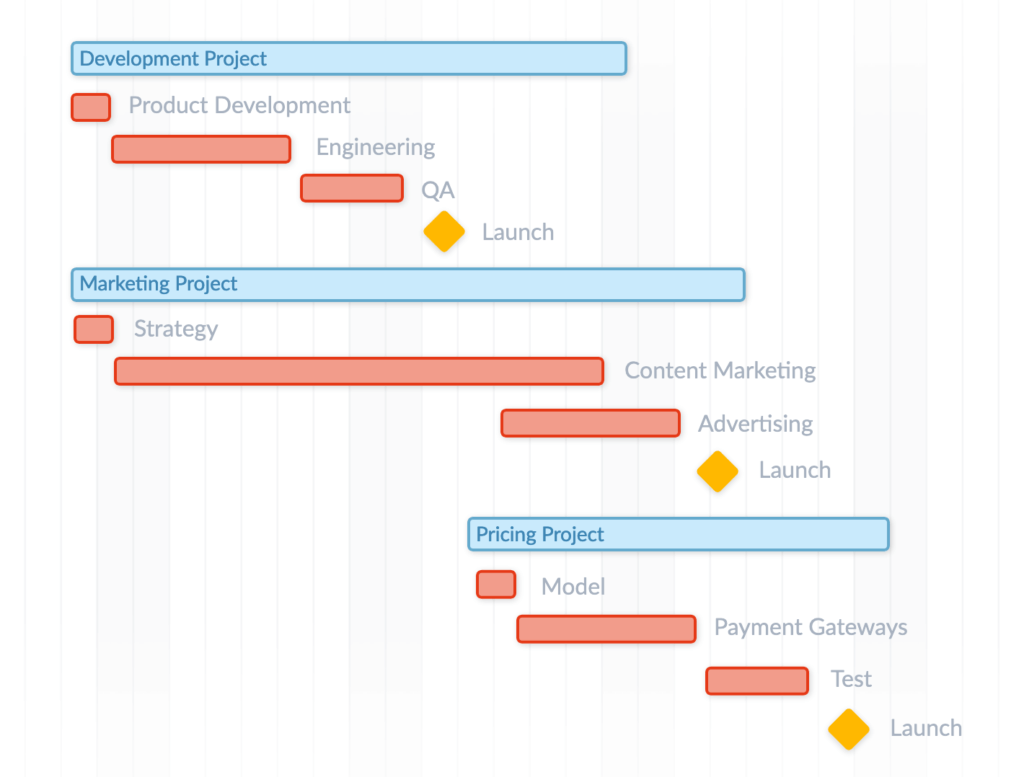
Nei grandi progetti spesso si sovrappongono attività di ogni tipo. È qui che entrano in gioco i diagrammi di Gantt, usati nella gestione dei progetti e della produzione.
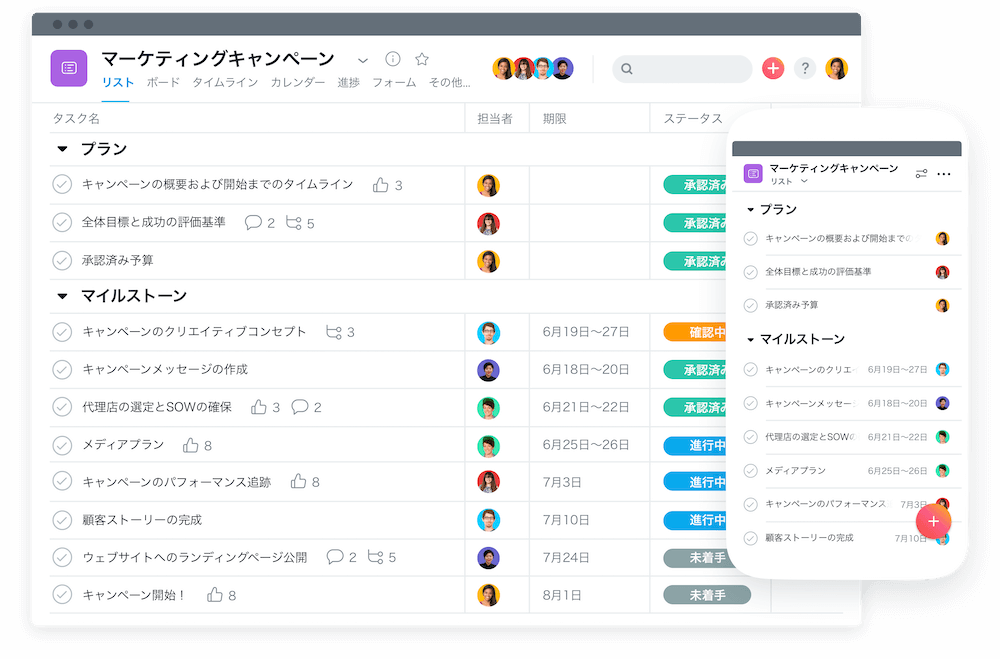
Con Asana e Instagantt si può creare facilmente una tabella che permette di cogliere a colpo d’occhio le fasi di lavoro e lo stato di avanzamento.
Asana è una piattaforma di gestione aziendale usata in tutto il mondo come strumento di project management. Permette ai team di creare attività per ogni progetto, ed è ottima per una gestione semplice delle attività, per condividere l’avanzamento e per rispettare le scadenze.
Asana è accessibile da computer e smartphone, il che la rende uno strumento di lavoro indispensabile. La versione gratuita offre molte funzioni e può essere usata fino a 15 persone.
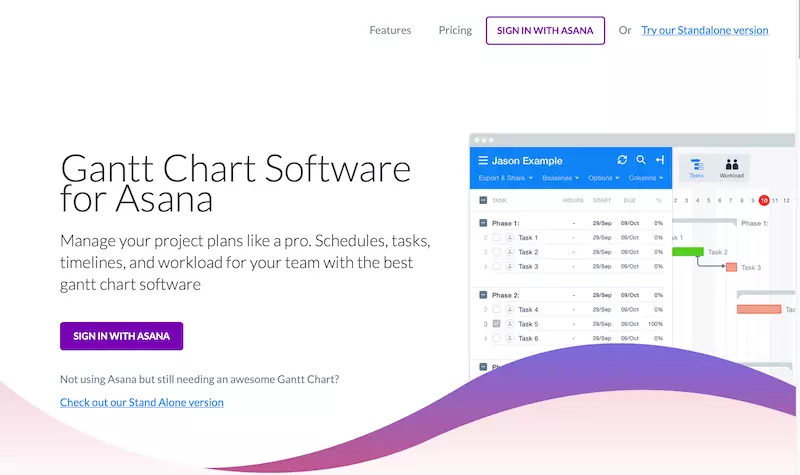
Instagantt è un’app web per creare diagrammi di Gantt che si integra con Asana. Consente di pianificare visivamente i progetti all’interno del team.
Esistono tre piani tariffari ed è possibile usarlo gratuitamente. La versione gratuita consente fino a tre progetti.
Se avete già un account Asana, accedete e passate al punto successivo.
Se non ne avete ancora uno,Registratevi gratuitamente e cominciate da qui.
Se avete già impostato delle attività, dovrebbero comparire nel diagramma.
La versione gratuita ha alcune limitazioni, perciò è importante usare bene le sottoattività di Asana. Le fasi di lavoro di ogni attività (come test01, test02) si possono annotare come sottoattività, come mostrato qui sotto.
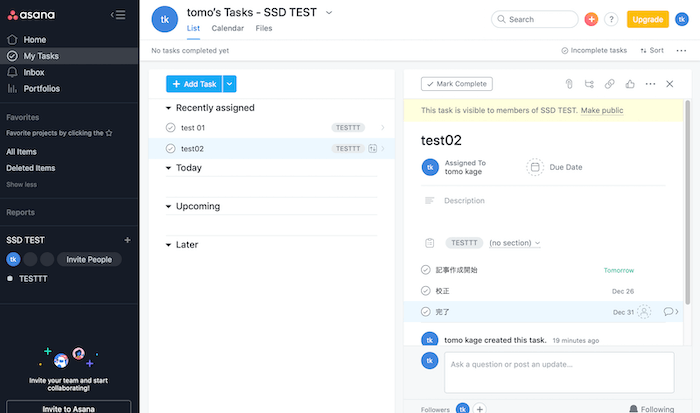
A questo punto, se si imposta la scadenza (Due Date) delle sottoattività, questa si riflette nel diagramma di Gantt.
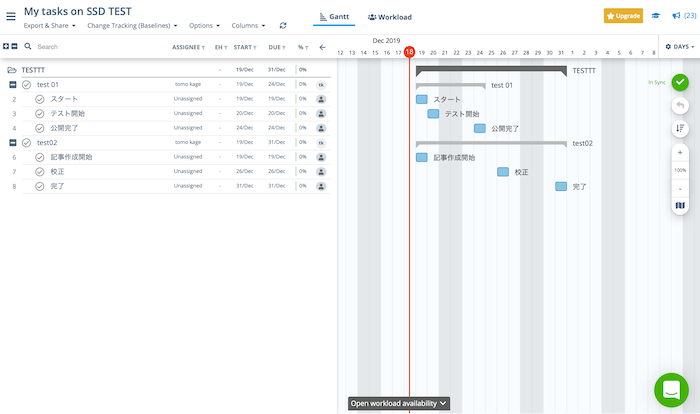
Dalle impostazioni di Instagantt è possibile cambiare i colori del diagramma per ogni fase (sottoattività).
Il diagramma creato si può esportare: come immagine, come PDF o in fogli di calcolo come Excel.
Questa opzione si trova in «Export & Share» nella barra dei menu.
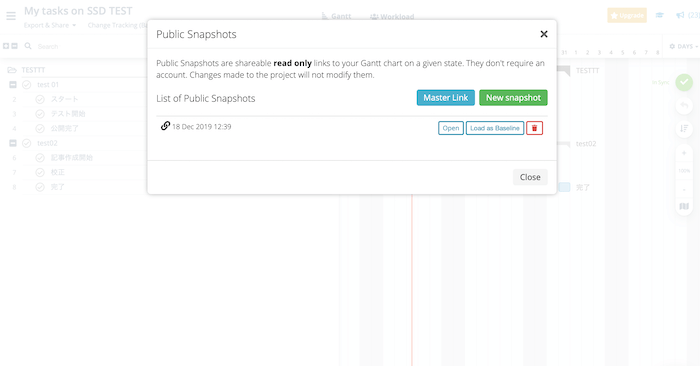
Si può anche condividere tramite un link. La funzione «Public Snapshots» permette di condividere un link di sola lettura, così gli altri possono vedere il diagramma di Gantt senza dover accedere a Instagantt. È molto comodo per chi lo consulta.
Che ne dite? È semplicissimo e comodo, vero?
Se volete gestire le fasi di lavoro con i diagrammi di Gantt, vi consiglio vivamente di usare Asana e Instagantt.
 Le alternative sono arrivate: gli strumenti che sfidano Illustrator, Photoshop e Figma27 nov 2026
 Il confine tra design e codice sta scomparendo: che cosa è cambiato nel modo di costruire i siti web nel 202626 nov 2026
 Sei plugin WordPress erano stati compromessi con una backdoor, ma le versioni non sono mai state distribuite: come il blocco temporaneo dei rilasci di WordPress.org ha fermato l'account di uno sviluppatore violato26 nov 2026
 L’account GitHub di un solo dipendente è arrivato fino alla produzione: quanto si può proteggere il proprio? Cosa insegna la violazione di 1Password25 nov 2026
 Nessun server è stato violato. Eppure 178 organizzazioni hanno distribuito malware: le lezioni del dirottamento dello snippet di Optimizely25 nov 2026
 La «RCE senza autenticazione» di WordPress 7.1.5 parte dal clic di un amministratore23 nov 2026


