뉴욕에 기반을 둔 Creative x IT 기업 Super Sonic Design의 유튜브 채널에 오신 것을 환영합니다. 이 채널에서는 글로벌 소규모 비즈니스로 성장하기 위한 노하우를 전해 드립니다!
오늘은 간트 차트를 무료로 간편하게 만드는 방법을 알려 드리겠습니다.
간트 차트가 필요해지는 때는 대체로 규모가 큰 프로젝트일 때죠?
그럴 때 프로젝트 관리 소프트웨어인 Asana와 Instagantt를 쓰면 간트 차트를 빠르고 무료로 만들 수 있습니다. 그 방법을 소개해 드리겠습니다!
먼저 참고하실 수 있도록 유튜브 영상으로 설명해 두었습니다. 아주 빠르게 만들 수 있어서 정말 편리합니다!
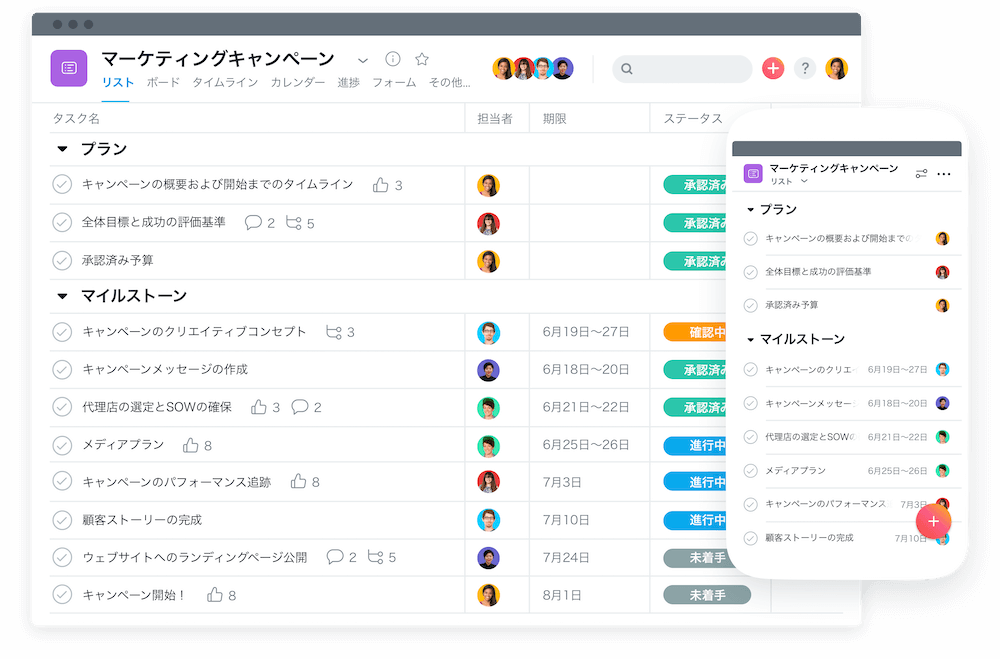
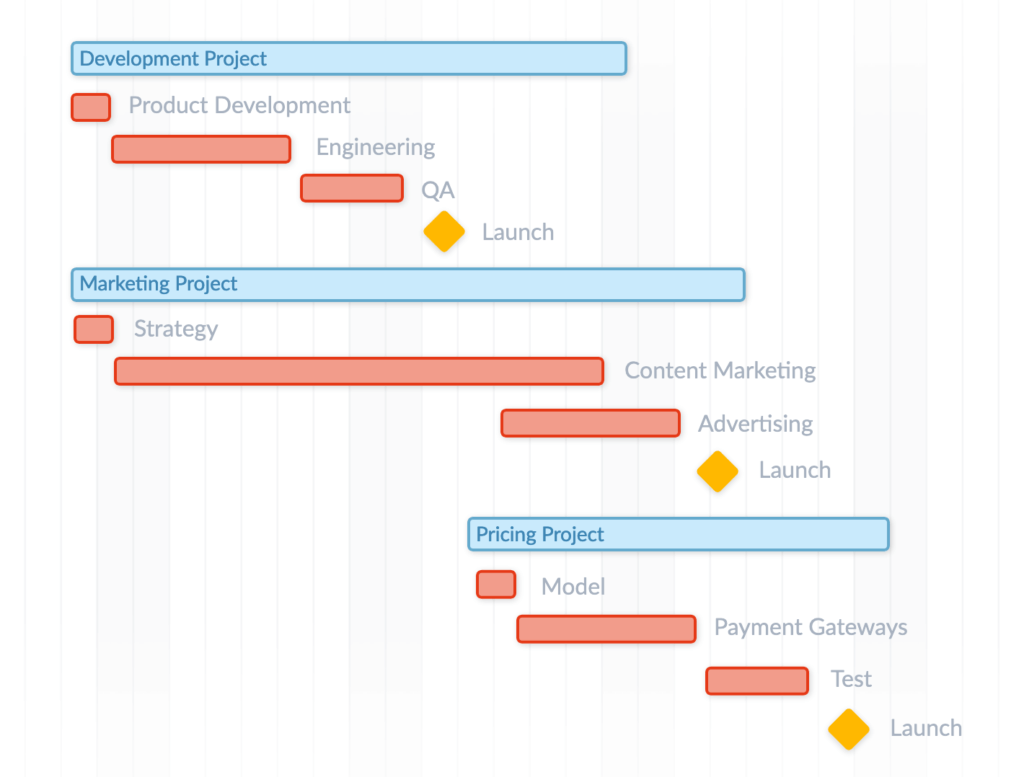
규모가 큰 프로젝트 업무에서는 여러 작업이 겹치는 일이 많습니다. 이때 쓰이는 것이 간트 차트입니다. 프로젝트 관리와 생산 관리에 사용됩니다.
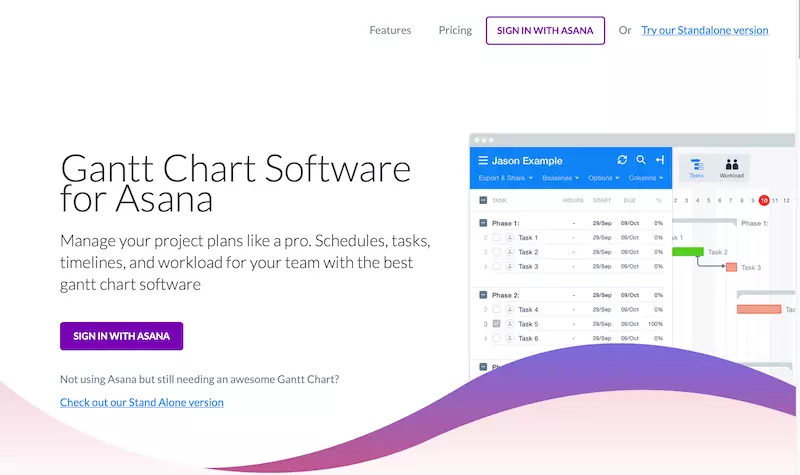
Asana와 Instagantt를 쓰면 작업 공정과 진행 상황을 한눈에 파악할 수 있는 표를 쉽게 만들 수 있습니다.
Asana는 전 세계에서 프로젝트 관리 도구로 쓰이는 업무 관리 플랫폼입니다. 프로젝트마다 팀이 작업을 만들 수 있어서 간단한 작업 관리, 진행 상황 공유, 마감 준수에 좋습니다.
Asana는 PC와 스마트폰에서 모두 사용할 수 있어 업무에 꼭 필요한 도구입니다. 무료 버전도 기능이 충분하며 최대 15명까지 사용할 수 있습니다.
Instagantt는 Asana와 연동되는, 간트 차트를 만드는 웹 앱입니다. 팀 안에서 프로젝트 일정을 시각적으로 관리할 수 있습니다.
요금제는 세 가지이며 무료로 쓸 수 있습니다. 무료 버전에서는 최대 세 개의 프로젝트를 다룰 수 있습니다.
이미 Asana 계정이 있다면 로그인한 뒤 다음 단계로 넘어가 주세요.
아직 계정이 없다면,무료로 가입 하는 것부터 시작해 봅시다.
이미 작업을 등록해 두었다면 차트에 표시될 것입니다.
무료 버전에는 몇 가지 제한이 있으므로 Asana의 하위 작업을 잘 활용하는 것이 중요합니다. 아래와 같이 각 작업(test01, test02 등)의 작업 공정을 하위 작업으로 적어 둘 수 있습니다.
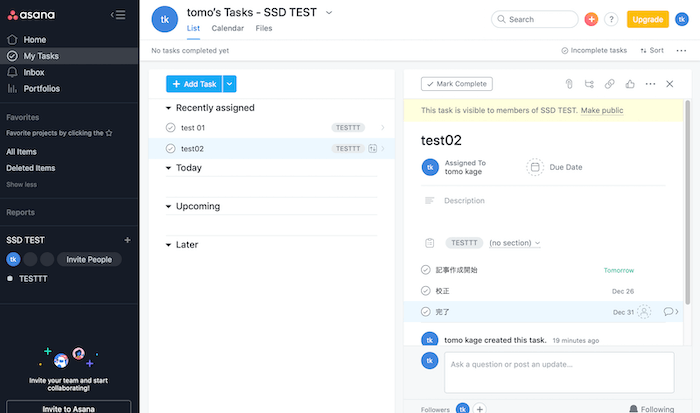
이때 하위 작업에 마감일(Due Date)을 설정하면 간트 차트에 반영됩니다.
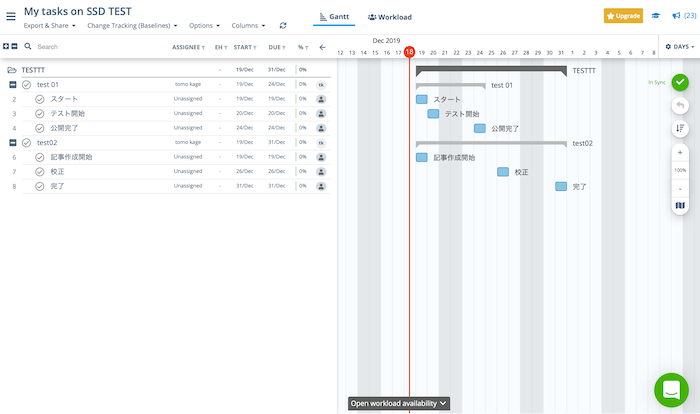
Instagantt 안에서 설정을 바꿀 수 있어서 단계(하위 작업)별로 차트 색상을 바꿀 수도 있습니다.
만든 간트 차트는 내보낼 수 있습니다. 이미지, PDF, 또는 Excel 같은 스프레드시트로 내보낼 수 있습니다.
메뉴 바의 「Export & Share」에서 선택하시면 됩니다.
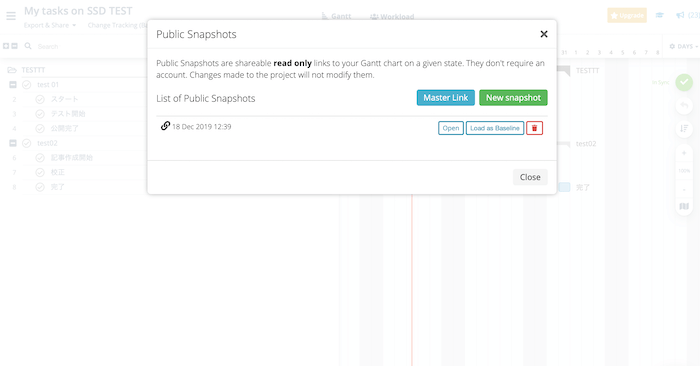
링크로 공유할 수도 있습니다. 「Public Snapshots」 기능을 쓰면 읽기 전용 링크를 공유할 수 있어서, 다른 사람이 Instagantt에 로그인하지 않고도 간트 차트를 볼 수 있습니다. 보는 사람에게 매우 편리합니다.
어떠셨나요? 아주 간단하고 편리하죠?
작업 공정을 간트 차트로 관리하고 싶을 때는 Asana와 Instagantt를 꼭 써 보시기 바랍니다!
 대안이 모두 갖춰졌습니다: Illustrator, Photoshop, Figma에 도전하는 도구들2026년 11월 27일
 디자인과 코드의 경계가 사라지고 있습니다: 2026년, 웹사이트를 만드는 방식에서 달라진 것2026년 11월 26일
 워드프레스 플러그인 6종에 백도어가 심겼지만, 릴리스는 배포되지 않았습니다: WordPress.org의 릴리스 보류가 탈취된 개발자 계정을 막은 방법2026년 11월 26일
 직원 한 명의 GitHub 계정이 프로덕션까지 닿았습니다: 우리 계정은 얼마나 지킬 수 있을까? 1Password 침해 사고에서 얻는 교훈2026년 11월 25일
 어느 곳의 서버도 침해되지 않았습니다. 그런데도 178개 조직이 악성 코드를 배포했습니다: Optimizely 스니펫 탈취 사건이 남긴 교훈2026년 11월 25일
 WordPress 7.1.5의 "인증 없는 RCE"는 관리자의 클릭 한 번에서 시작됩니다2026년 11월 23일


